
الهوية المدرسية
تحميل الشرح المصور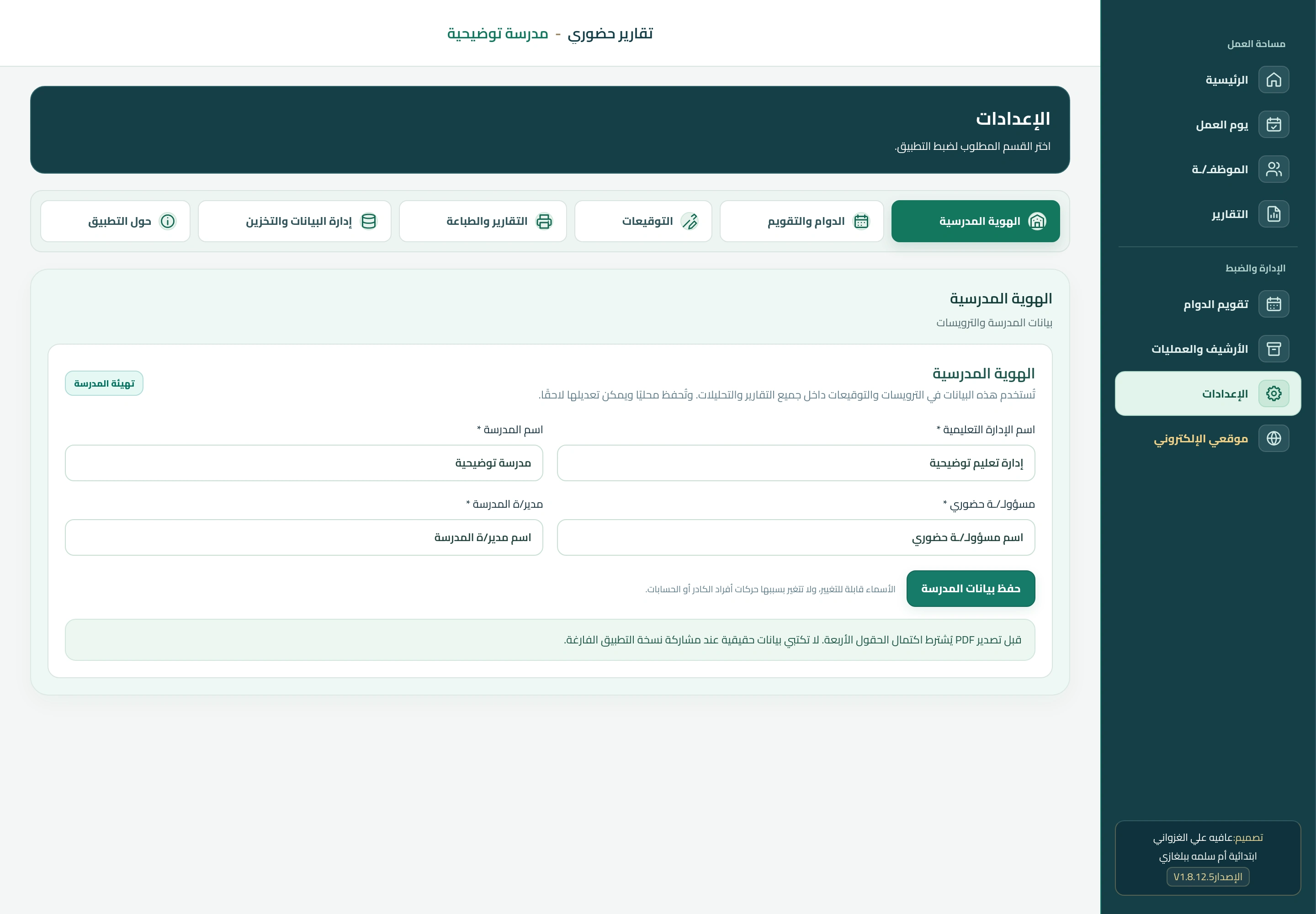
- افتح الهوية المدرسية
من الإعدادات اختر تبويب الهوية المدرسية.
- أكمل بيانات الجهة
اكتب إدارة التعليم واسم المدرسة وأسماء المسؤولين عن الاعتماد.
- احفظ بيانات المدرسة
اضغط حفظ بيانات المدرسة وانتظر تأكيد نجاح الحفظ.
الإصدار 1.8.12.5 · المراجعة 40 · تاريخ الإضافة:
خطوات التثبيت · تحميل الدليل المصور PDFأكمل هوية الجهة التي ستظهر في ترويسة التقارير وتواقيعها.
من الإعدادات اختر تبويب الهوية المدرسية.
اكتب إدارة التعليم واسم المدرسة وأسماء المسؤولين عن الاعتماد.
اضغط حفظ بيانات المدرسة وانتظر تأكيد نجاح الحفظ.
أضف صور التوقيعات والختم إلى أماكنها المخصصة.
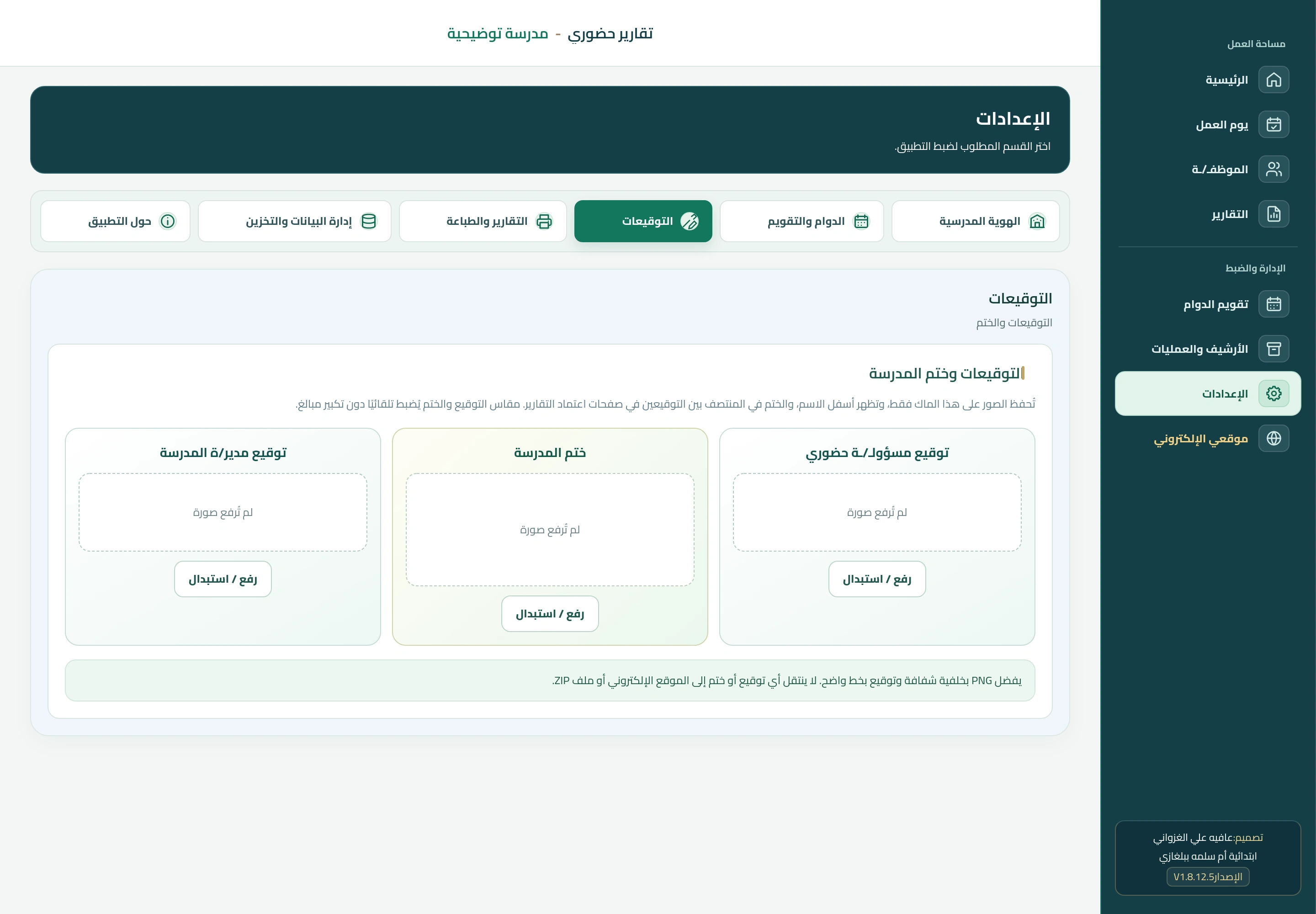
من الإعدادات اختر تبويب التوقيعات.
اضغط رفع أو استبدال في البطاقة اليمنى، ثم اختر صورة التوقيع.
أضف ختم المدرسة في الوسط وتوقيع مدير المدرسة في البطاقة اليسرى.
استورد الأسماء والسجلات والمسميات، ثم راجعها قبل الاعتماد.
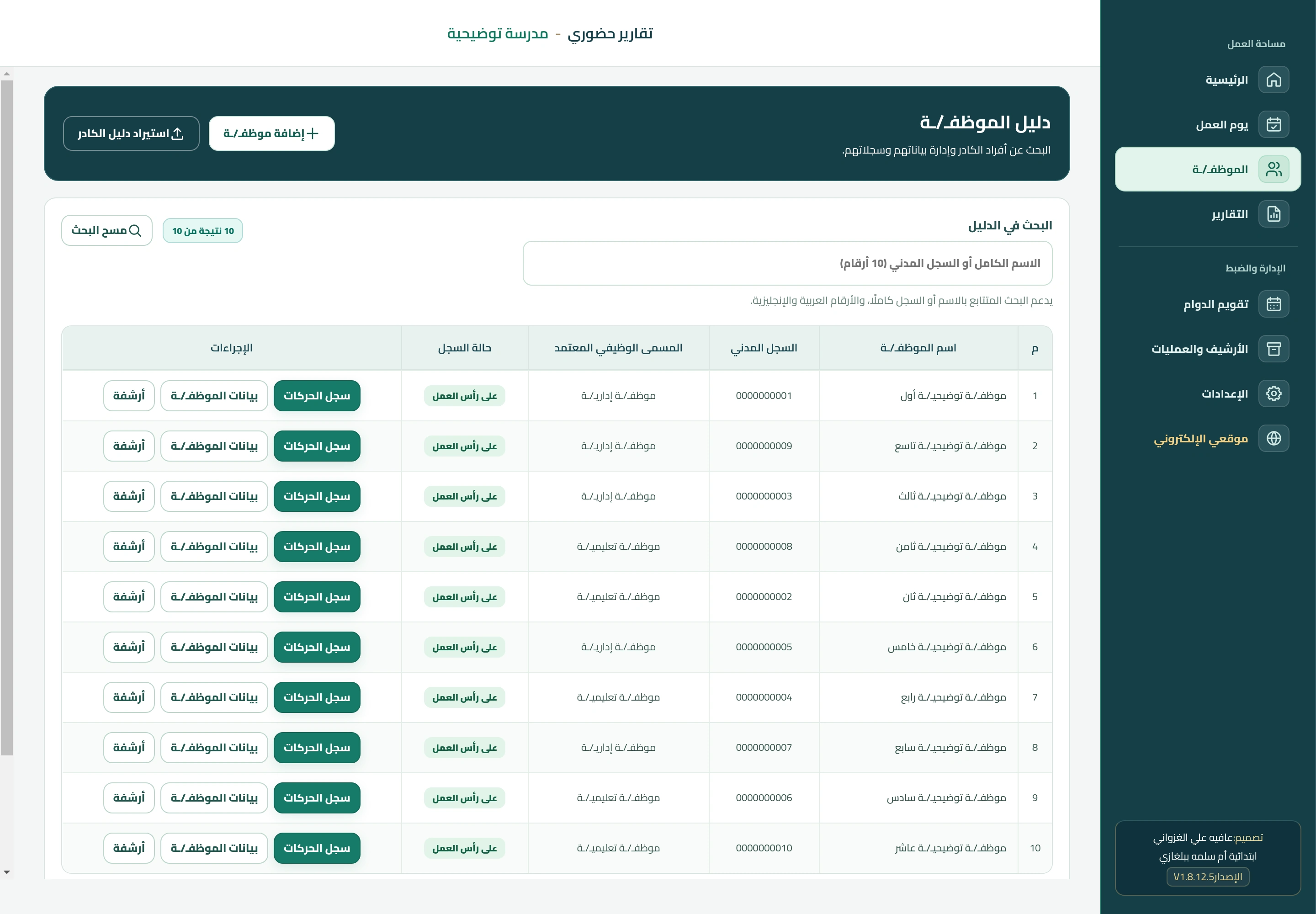
اختر الموظفـ/ـة من القائمة اليمنى.
استخدم زر استيراد دليل أفراد الكادر لاستيراد ملف Excel أو CSV.
راجع الأسماء والسجلات والمسميات في الجدول. يفتح سجل الحركات من إجراء الموظف المقصود.
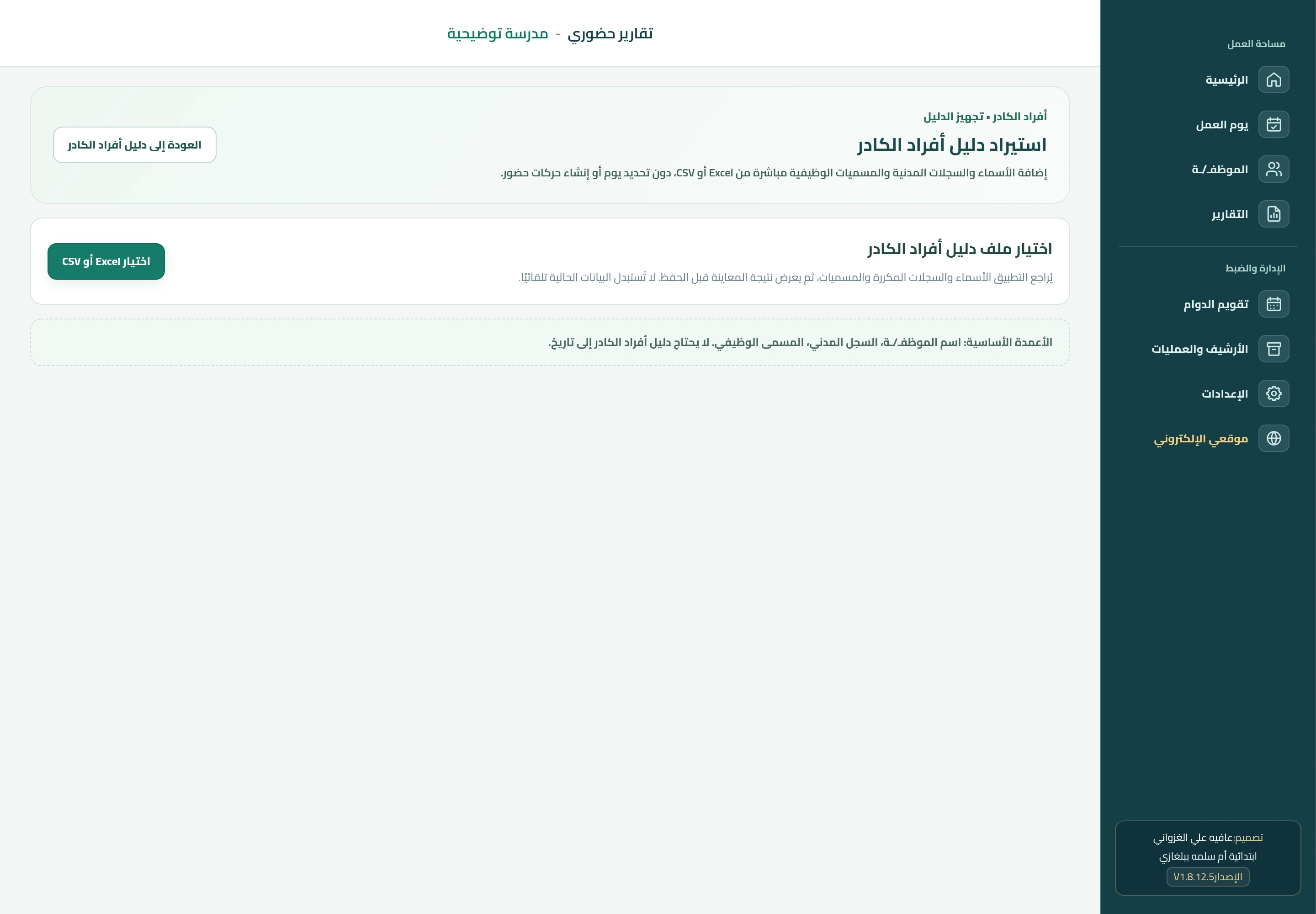
يجب أن يتضمن الملف الاسم والسجل المدني والمسمى الوظيفي.
اضغط اختيار ملف Excel أو CSV، ثم اختر ملف الأسماء من جهازك.
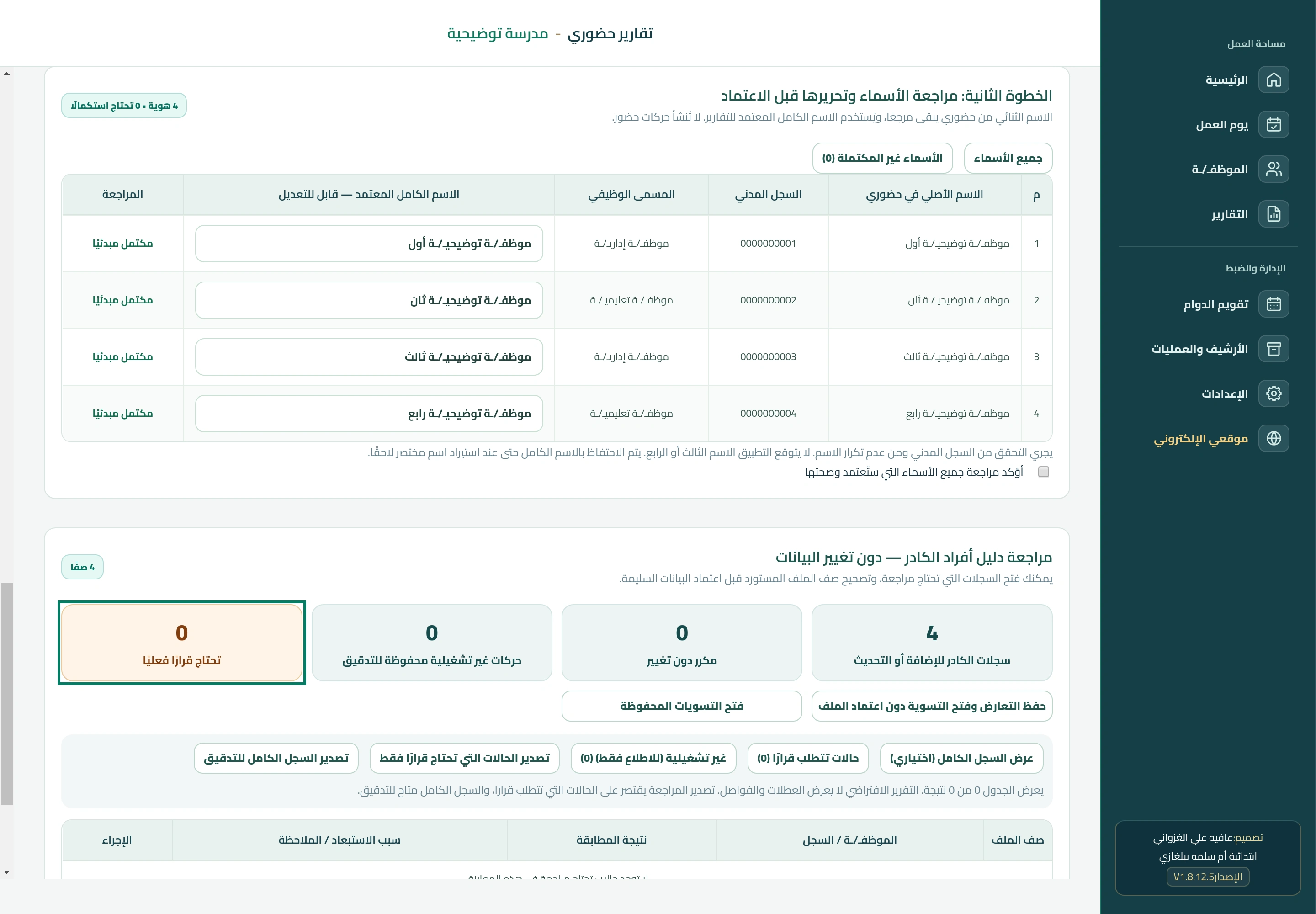
راجع الاسم الأصلي والسجل المدني والمسمى قبل اعتماد أي تحديث.
اكتب الاسم الكامل الصحيح داخل الحقل القابل للتعديل. لا تستكمل الاسم بالتخمين.
فعّل تأكيد مراجعة الأسماء، ثم أكمل مراجعة النتائج قبل اعتماد الدليل.
راجع فترات العمل والإجازات ونمط الدوام قبل إدخال الحركات.
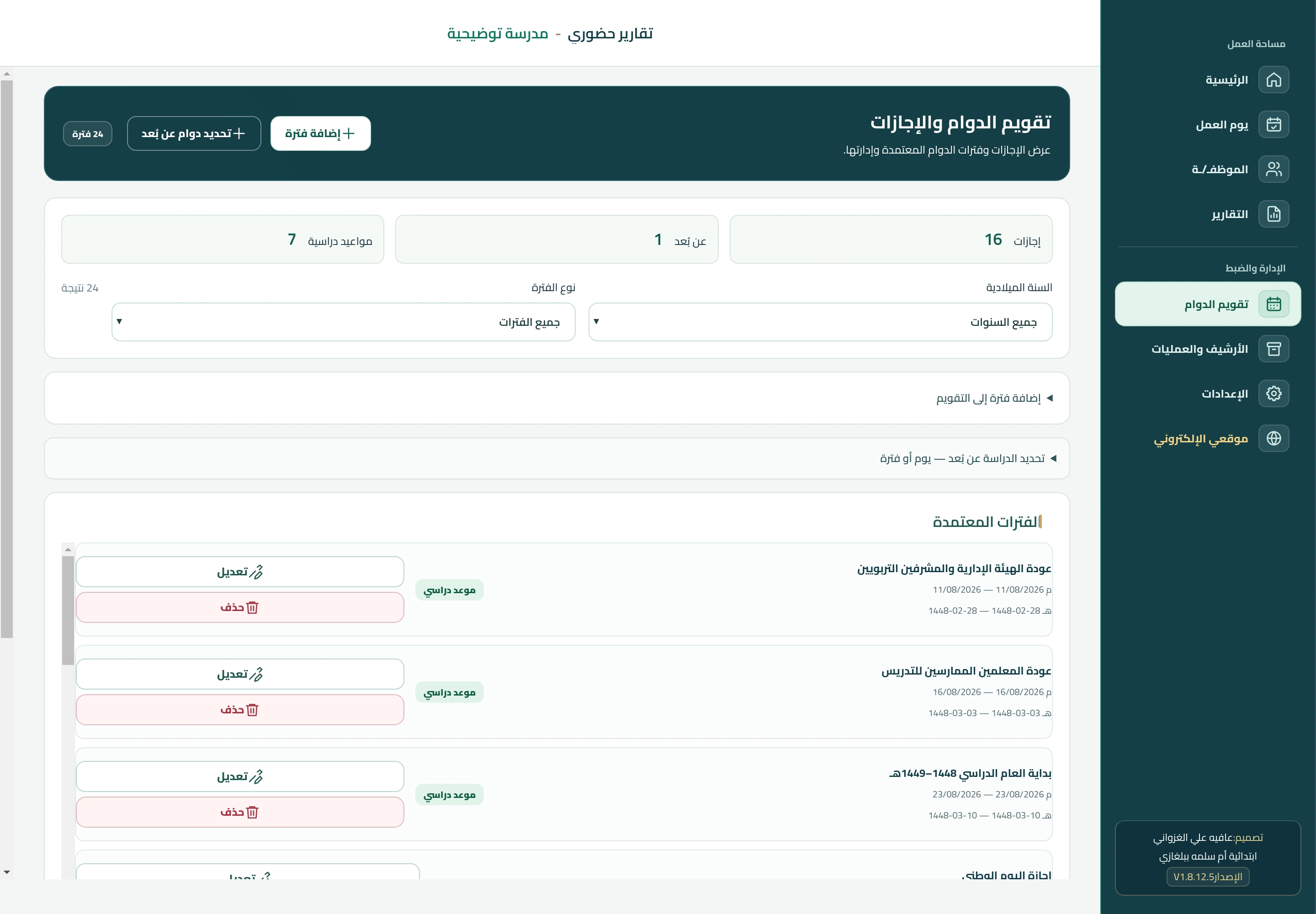
اختر تقويم الدوام من القائمة اليمنى.
استخدم المرشحات لعرض السنة ونوع الفترات المطلوبين.
تحقق من نوع الفترة وتاريخ بدايتها ونهايتها، وافتح تعديل الفترة المطلوبة عند الحاجة.
اجعل بداية الدوام قبل بداية الطابور، ثم راجع أثر التعديل على التأخير قبل اعتماد الفترة.
حدد التاريخ، ثم افتح مسار الدوام الحضوري أو عن بُعد.
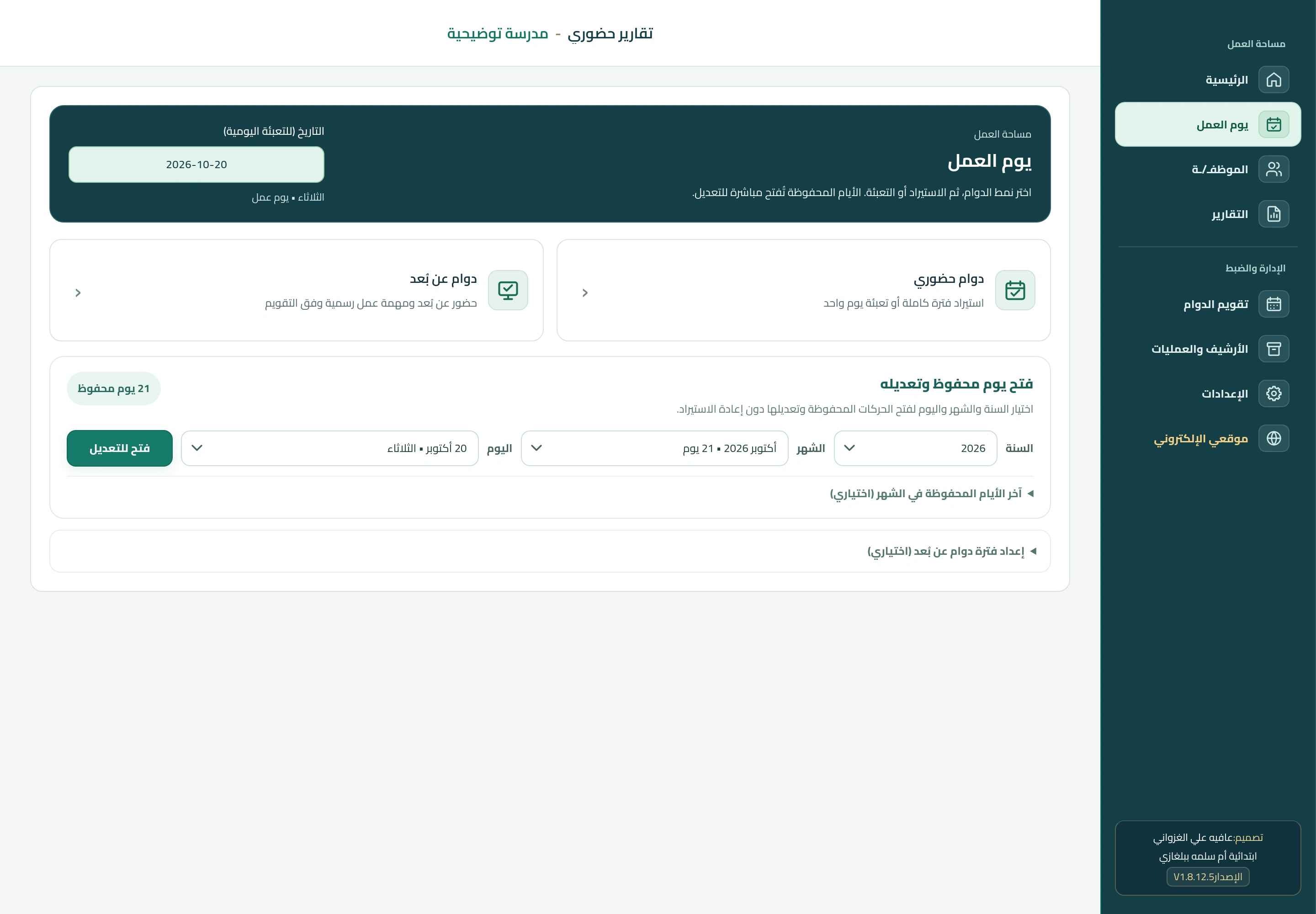
اضغط التاريخ في أعلى يوم العمل، ثم حدد اليوم المطلوب.
اختر دوامًا حضوريًا أو دوامًا عن بعد حسب التقويم المعتمد.
حدد السنة والشهر واليوم في القسم الموضح ثم اضغط فتح للتعديل.
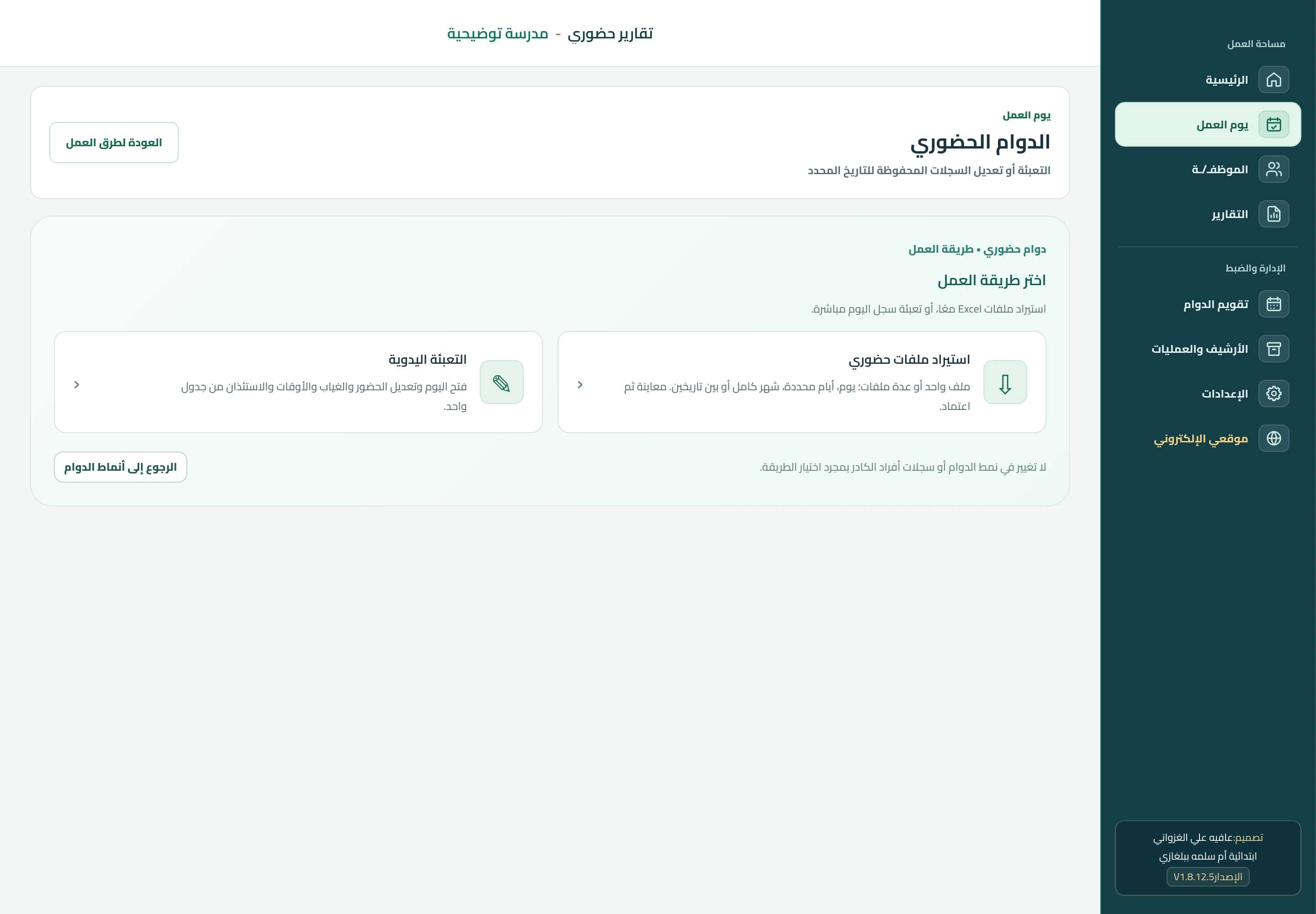
استخدم التعبئة اليدوية لإدخال حالات وأوقات يوم واحد مباشرة.
استخدم استيراد ملفات حضوري لإدخال الملفات ومراجعة مطابقة أعمدتها.
سجّل حالات اليوم وأوقاته، وراجعها قبل الحفظ.
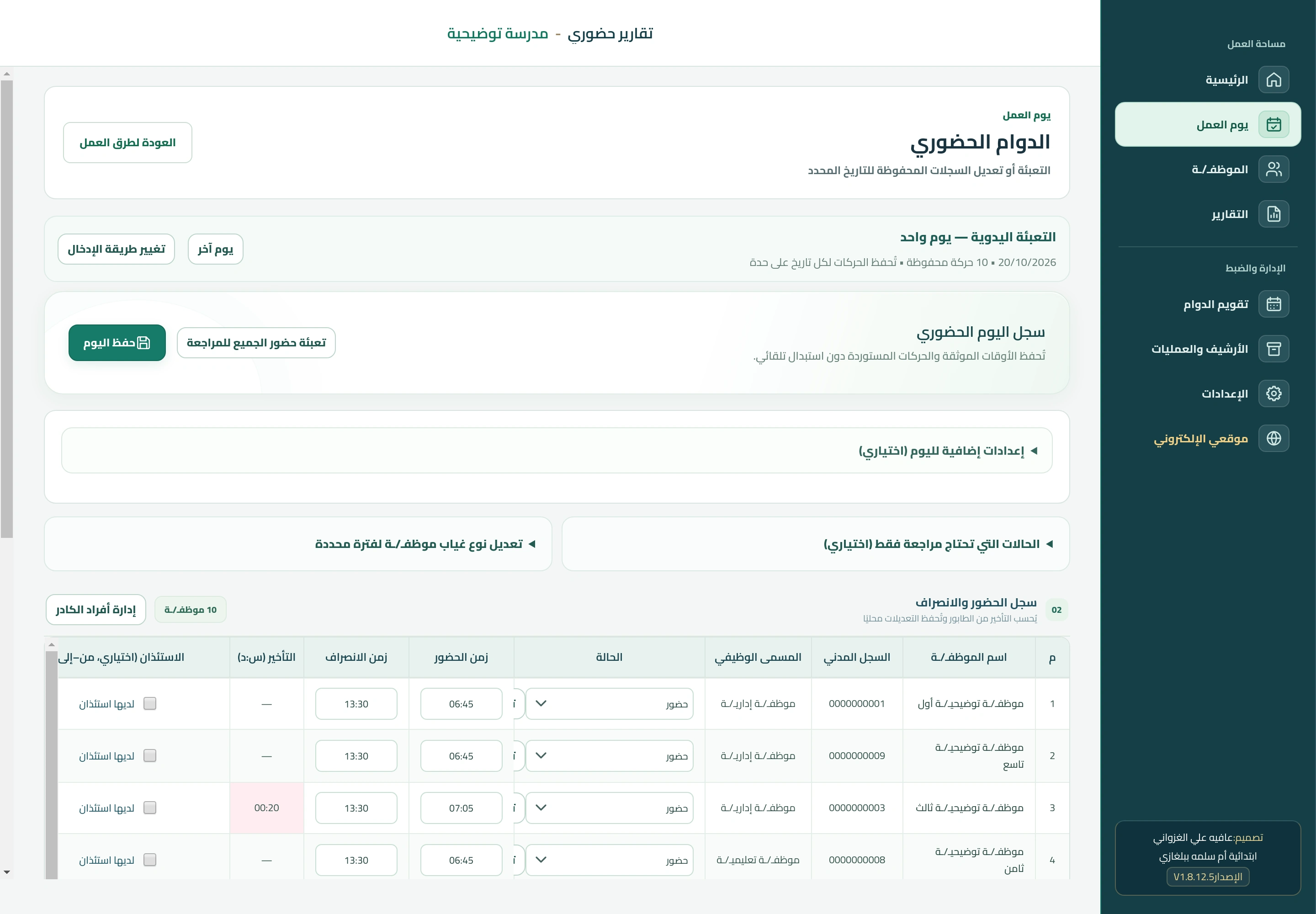
اختر الحالة الصحيحة من العمود الموضح حسب السجل الموثق.
أدخل زمن الحضور والانصراف، وأكمل بيانات الاستئذان عند وجوده.
راجع التاريخ والبيانات ثم اضغط حفظ اليوم وانتظر تأكيد الحفظ.
حالة الغياب الكامل لا تقبل بيانات استئذان متعارضة.
اختر الملفات والفترة، ثم راجع النتائج واعتمد الحركات السليمة.
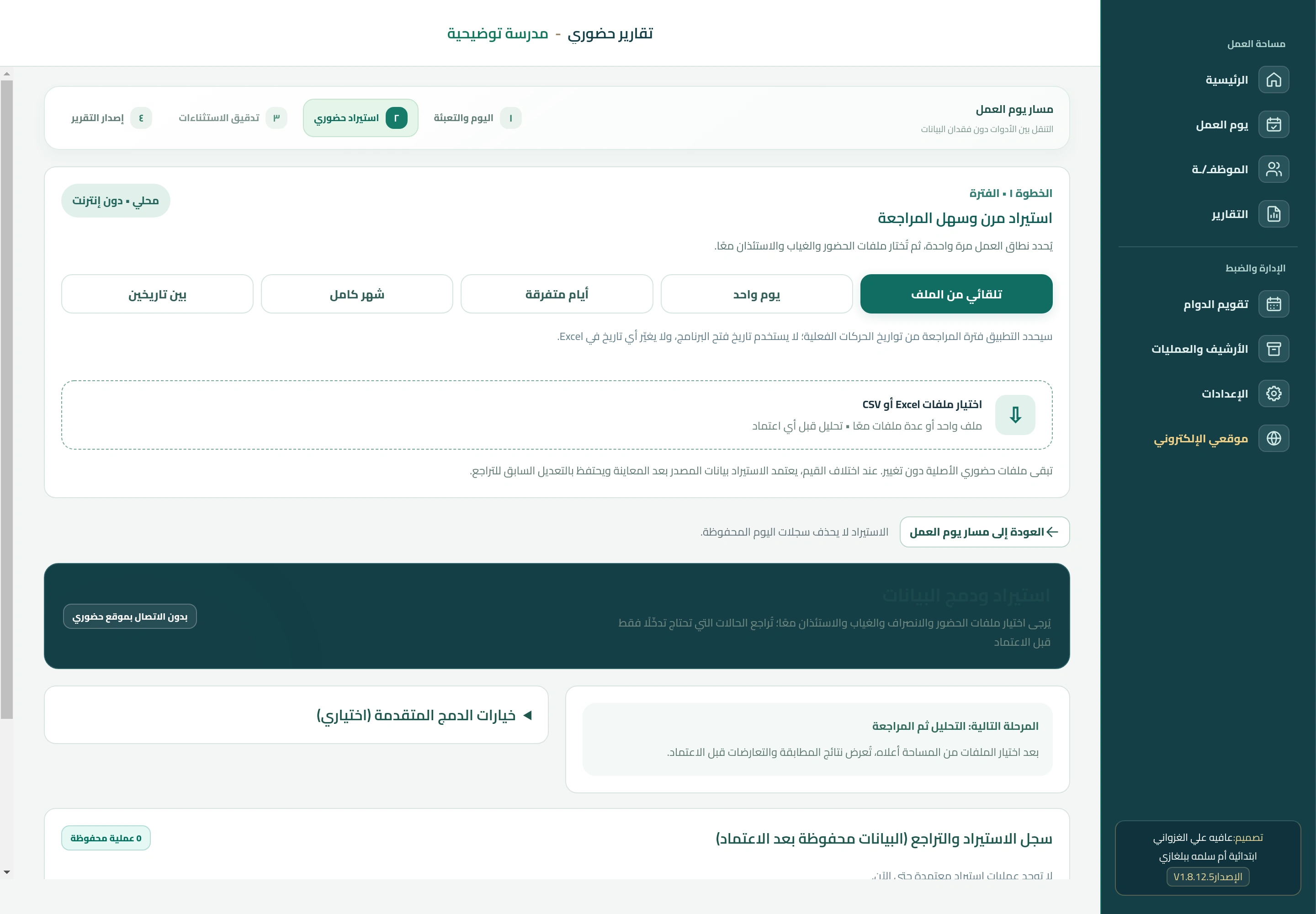
اختر التحديد التلقائي أو اليوم أو الشهر أو الفترة المطلوبة.
من اختيار ملفات Excel أو CSV، أضف ملفات الحضور والغياب والاستئذان المتاحة لديك.
بعد اختيار الملفات تظهر المطابقة والنتائج في القسم الموضح. راجع السجل المدني والتاريخ قبل الاعتماد.
لا يغيّر اختيار الملفات البيانات قبل اعتماد الاستيراد. الحفظ يعتمد المطابقة بالسجل والتاريخ.
افتح التاريخ أو سجل الموظفـ/ـة لتصحيح حركة محفوظة.
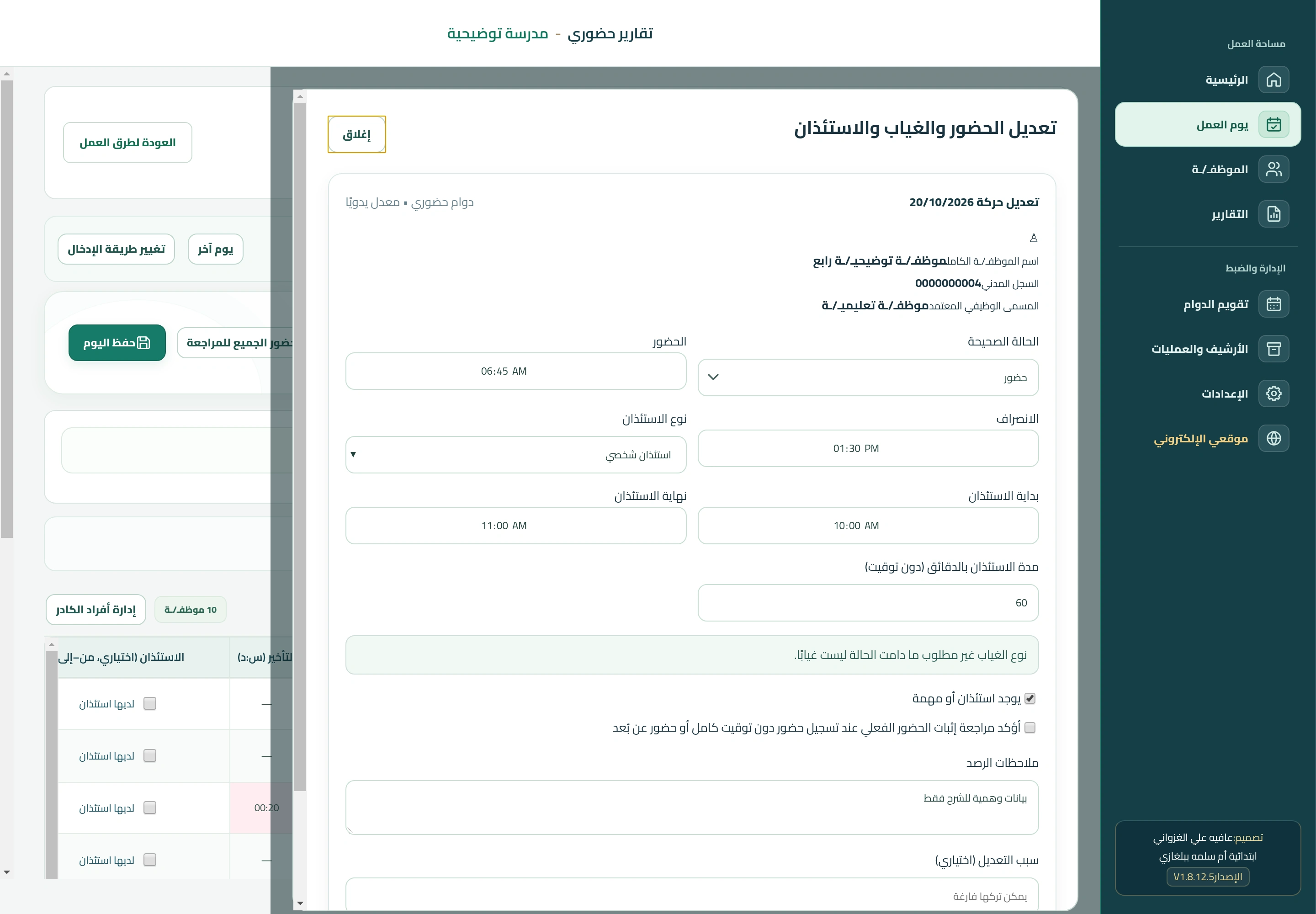
راجع الاسم والسجل والتاريخ أعلى نافذة التعديل.
صحح الحالة وأوقات الحضور والانصراف وبيانات الاستئذان وفق المرجع الموثق.
أضف الملاحظة أو السبب، ثم مرر داخل النافذة إلى حفظ التعديل وانتظر تأكيد الحفظ.
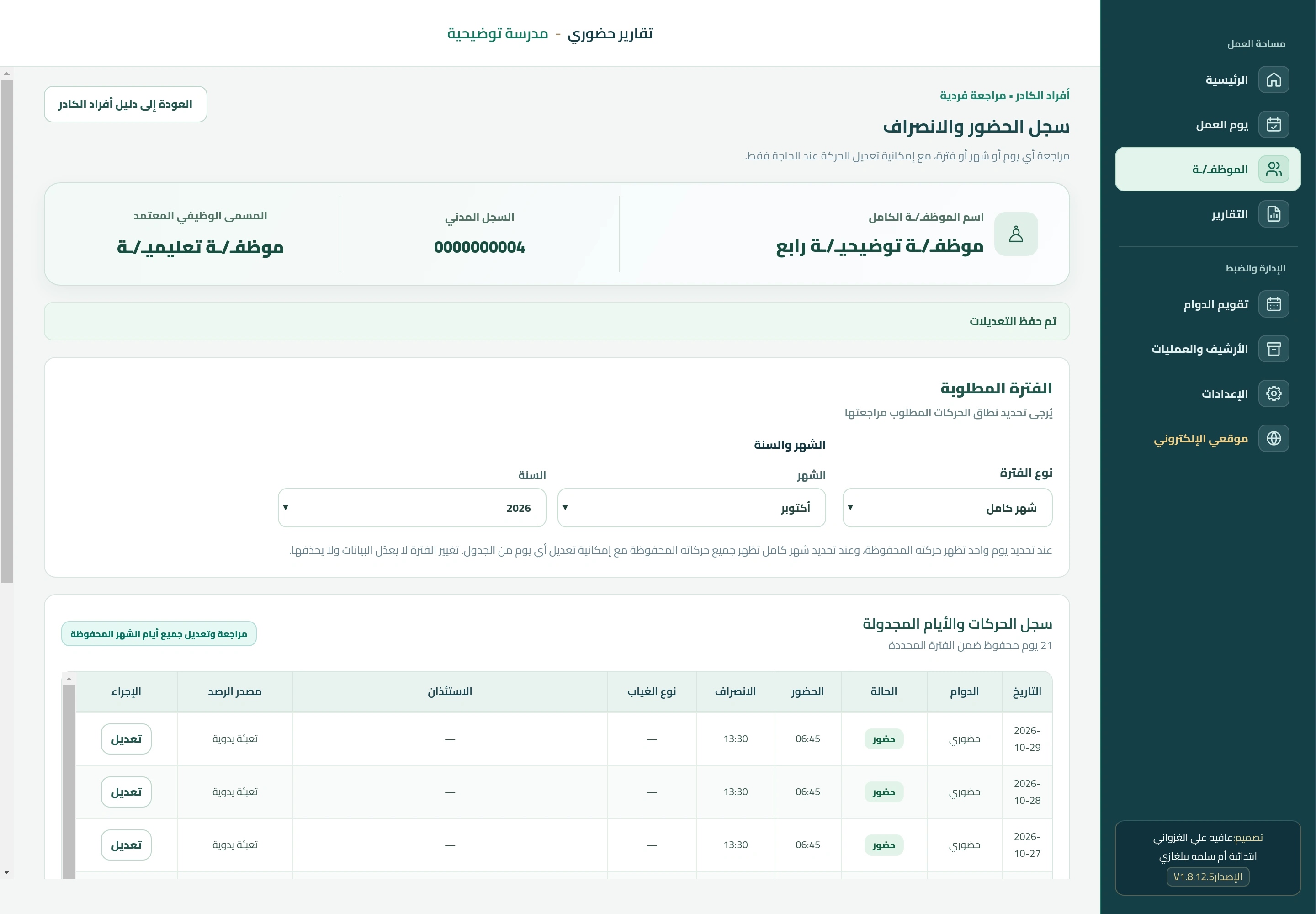
راجع الاسم والسجل المدني والمسمى في البطاقة العلوية.
حدد يومًا أو شهرًا أو فترة بين تاريخين، ثم السنة والشهر عند الحاجة.
اضغط تعديل في صف التاريخ المطلوب. راجع القيم واحفظ التعديل من نافذته.
وثّق الحضور الفعلي والحالات في الأيام المعتمدة عن بُعد.
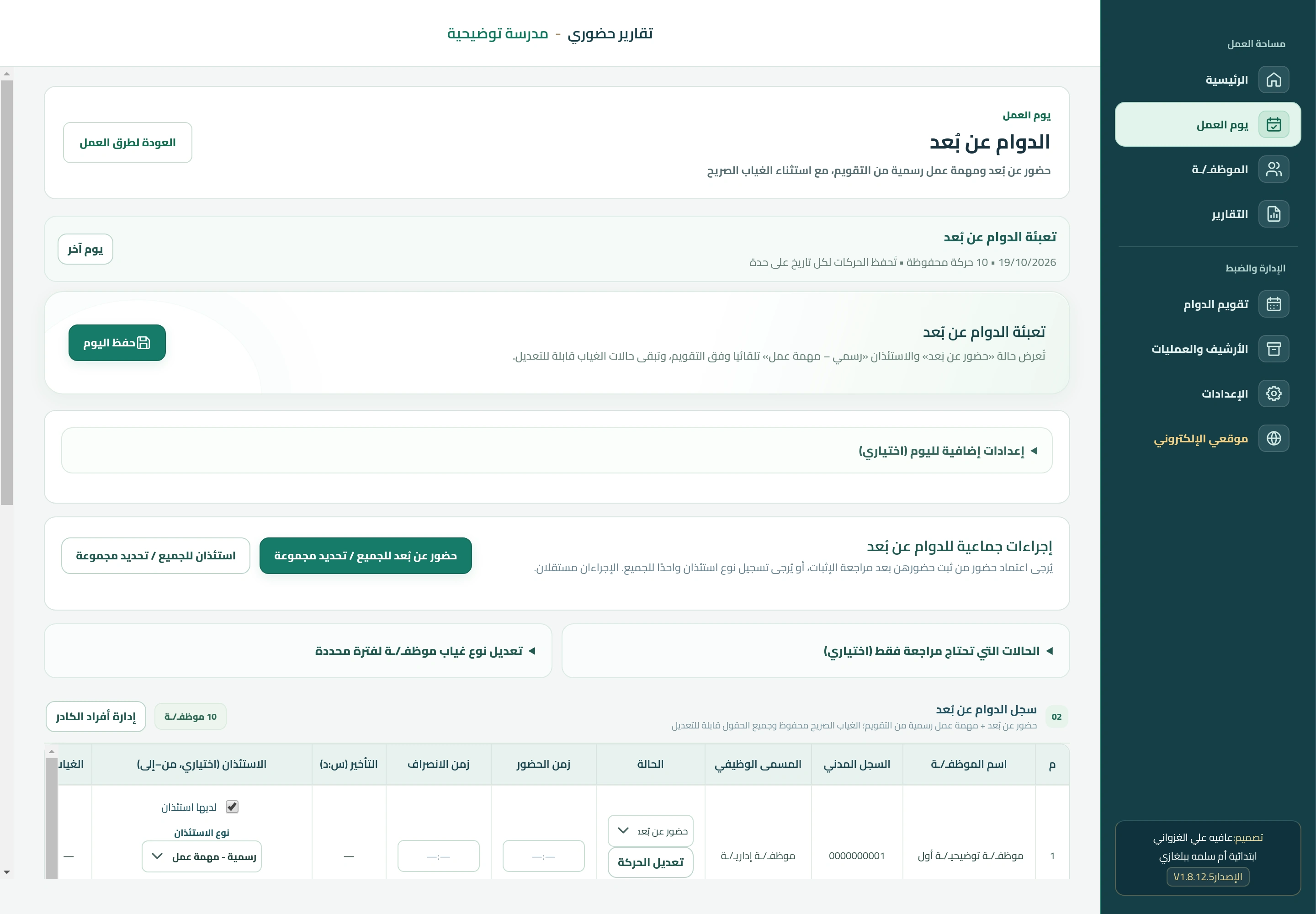
تحقق من أن الصفحة تعرض اليوم المعتمد ومسار الدوام عن بعد.
استخدم إجراءات الحضور أو الاستئذان الجماعية عند انطباقها، وحدد المجموعة المطلوبة.
راجع الحالات في الجدول ثم اضغط حفظ اليوم.
تظهر بطاقة الحضور عن بعد في التقرير الشهري فقط عند وجود أيام معتمدة منه.
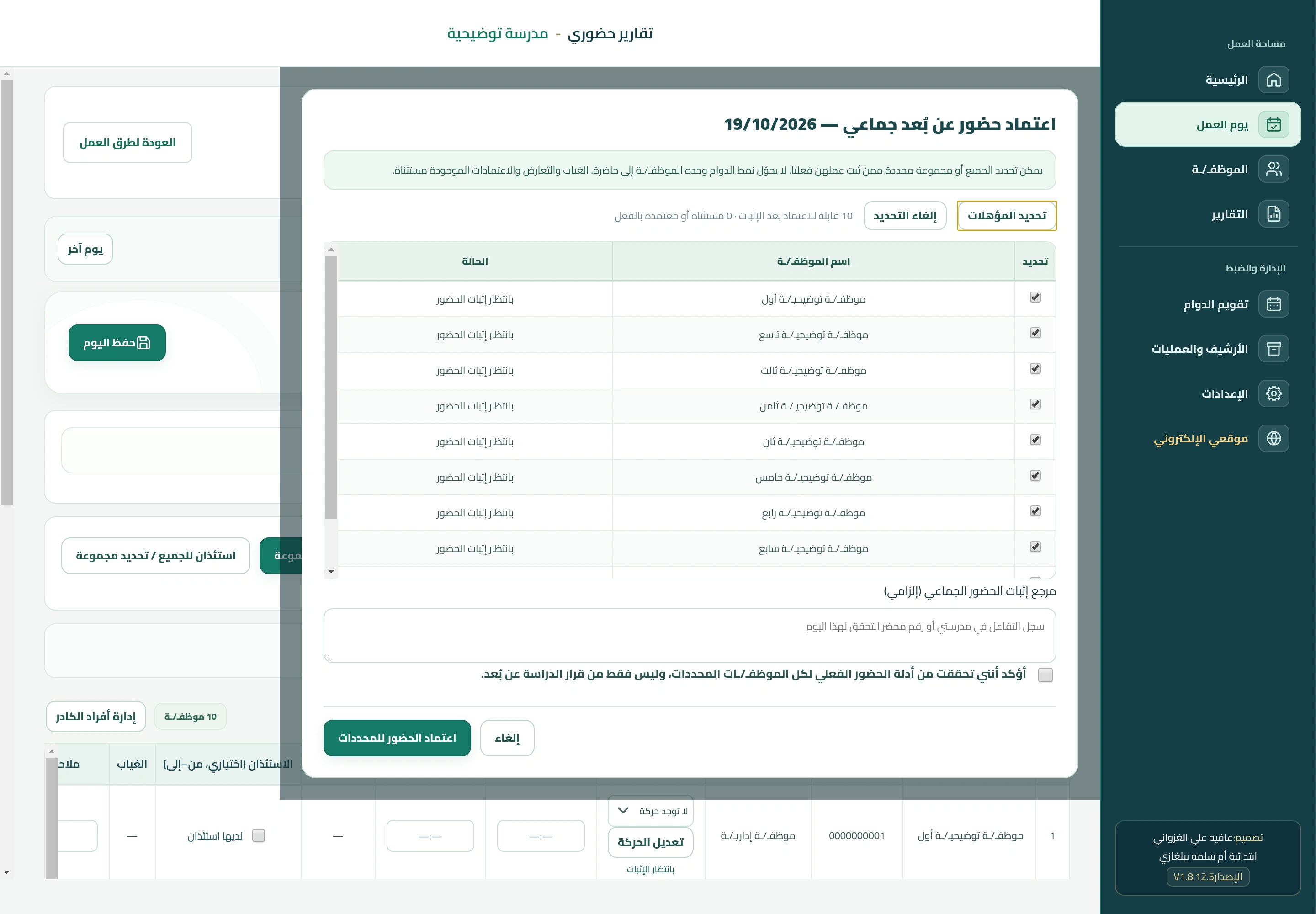
حدد الموظفين الذين تحققت من حضورهم الفعلي في الجدول.
أدخل مرجعًا واضحًا لإثبات الحضور في الحقل الموضح.
فعّل إقرار مراجعة الأدلة ثم اضغط اعتماد المحددات. أكمل مراجعة اليوم وحفظه.
اختر التقرير والفترة، ثم عاين الملف واحفظه.
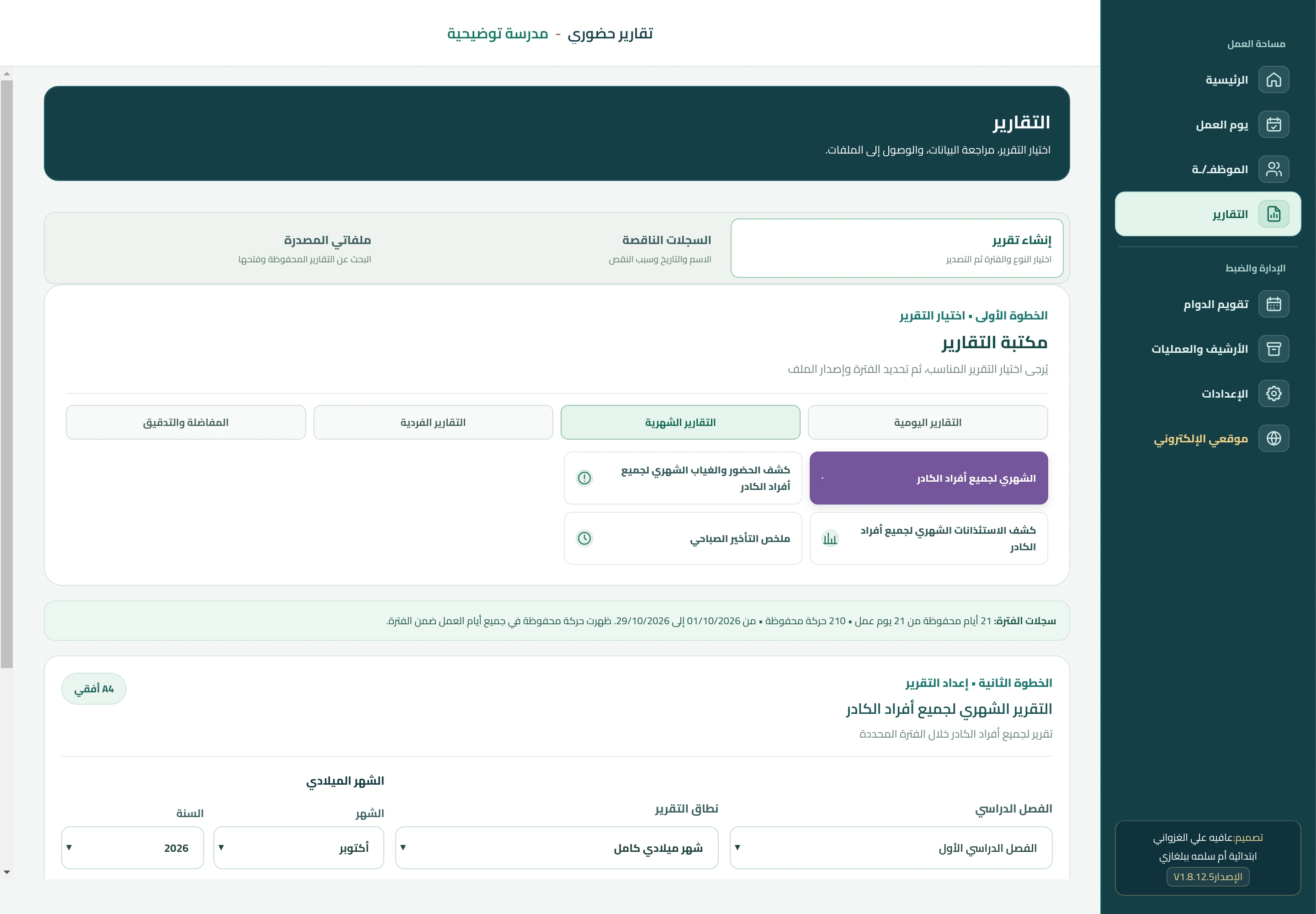
من مكتبة التقارير اختر اليومية أو الشهرية أو الفردية أو المفاضلة.
اضغط اسم التقرير المطلوب ضمن المجموعة.
أكمل الفترة والفصل والموظف عند الحاجة في الخطوة الثانية أسفل الصفحة.
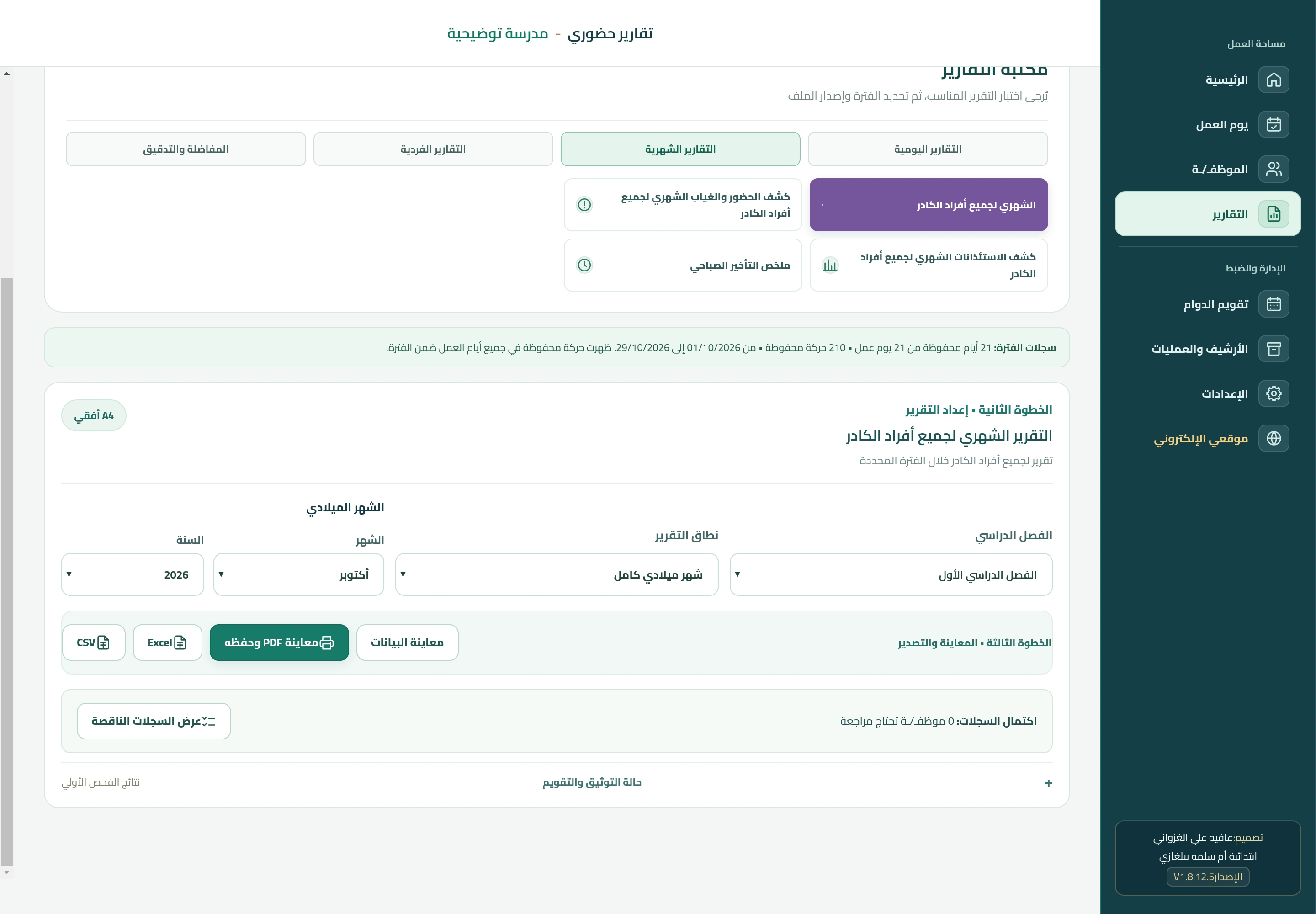
اختر الفصل ونطاق التقرير والسنة والشهر أو التواريخ المطلوبة.
اضغط معاينة PDF وحفظه، ثم راجع الملف قبل تأكيد الحفظ. يتوفر Excel وCSV أيضًا.
افتح عرض السجلات الناقصة عند وجود حالات تحتاج إلى مراجعة قبل الاعتماد.
استخدم معاينة PDF لمراجعة التقرير قبل حفظه.
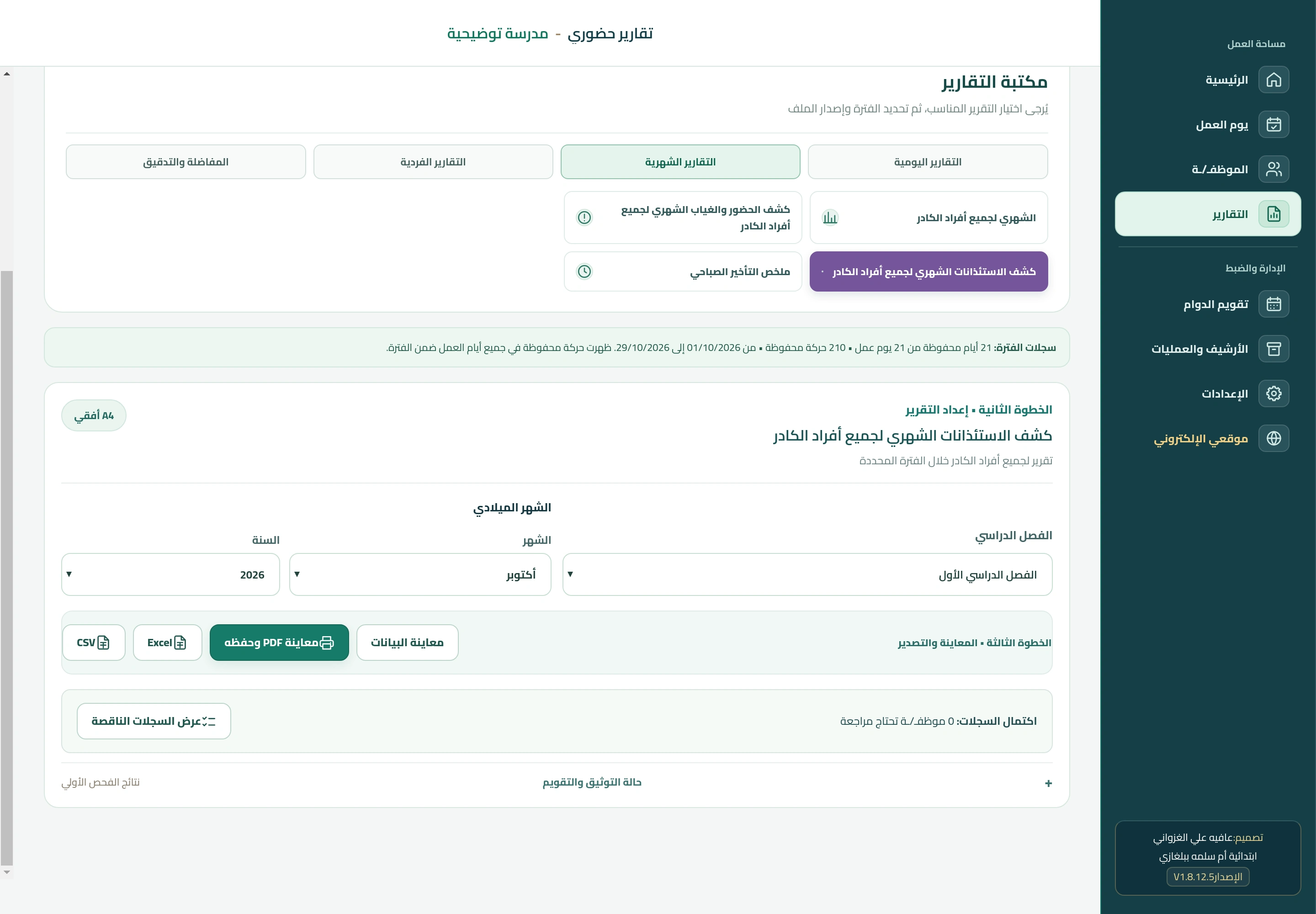
من التقارير الشهرية اختر كشف الاستئذانات الشهري لجميع أفراد الكادر.
اختر شهرًا ميلاديًا كاملًا والسنة والفصل المطلوب.
راجع المدد والإجماليات والتواريخ في PDF، ثم احفظه. تظهر بطاقات الملخص في الصفحة الأخيرة.
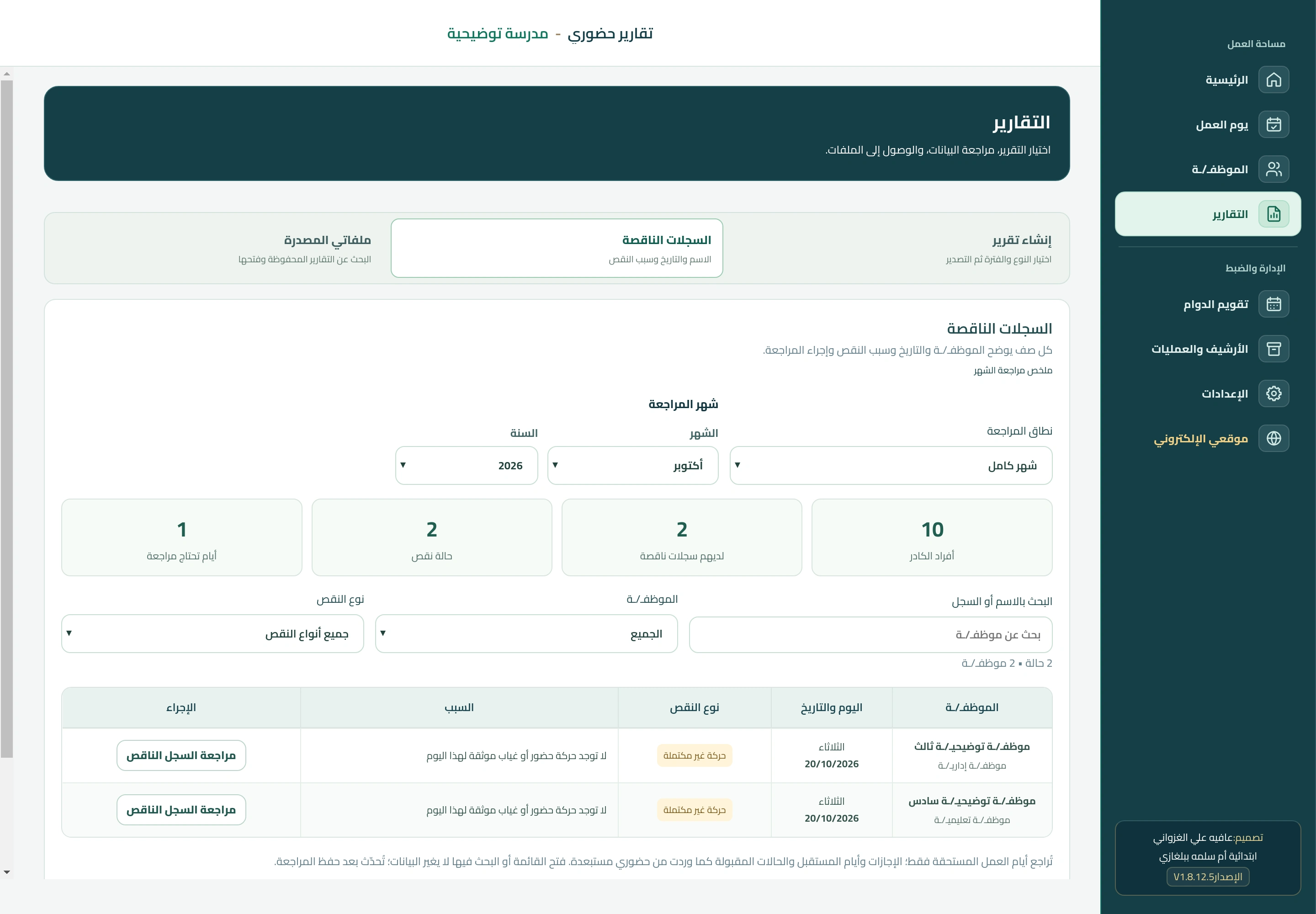
اختر القسم الأوسط أعلى صفحة التقارير.
اختر الفترة، واستخدم البحث ومرشحات الموظف ونوع النقص للوصول للحالة.
راجع السبب والتاريخ، ثم اضغط مراجعة السجل الناقص في الصف المطلوب واحفظ التصحيح.
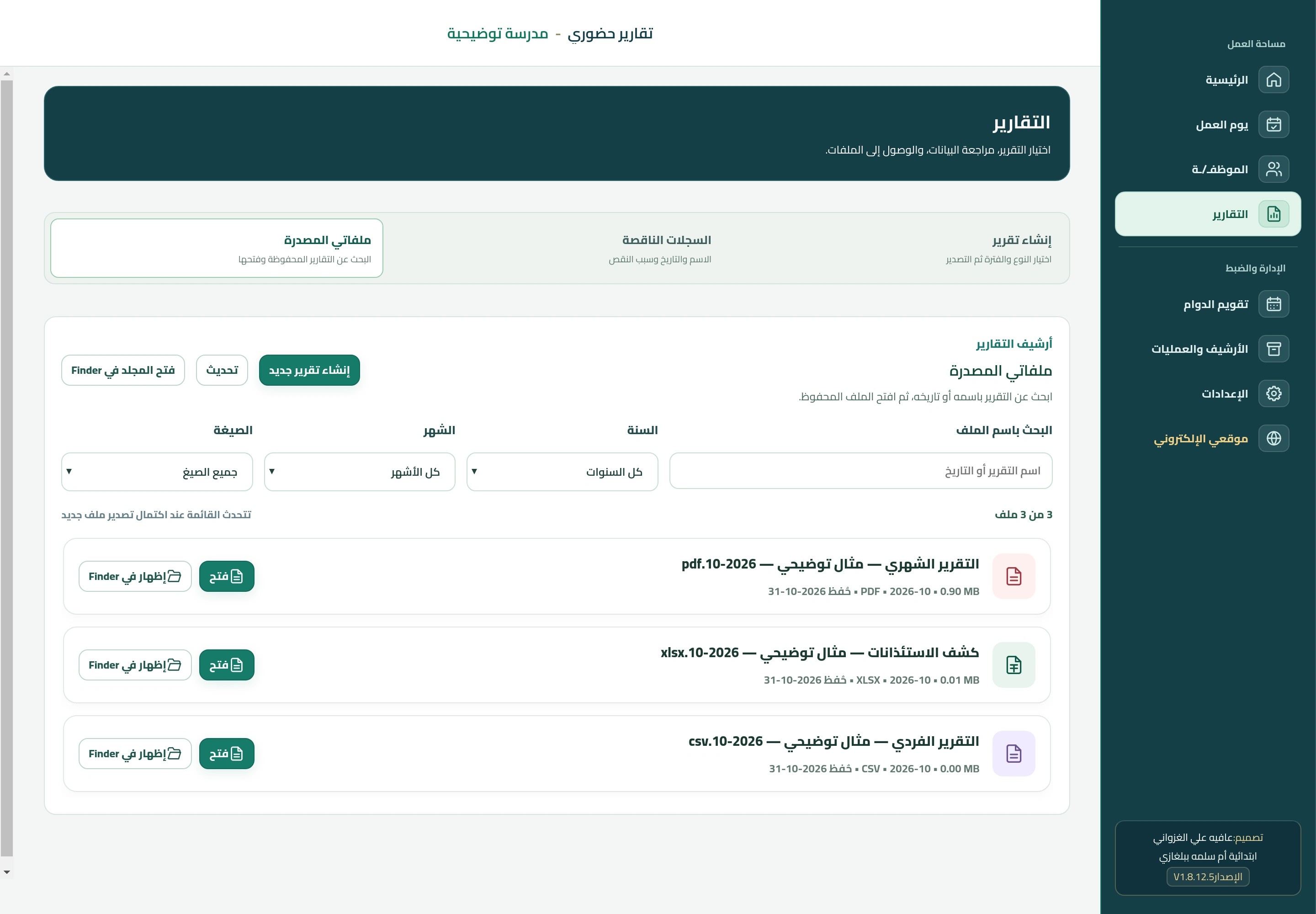
اختر القسم الأيسر أعلى صفحة التقارير.
استخدم البحث ومرشحات السنة والشهر والصيغة.
استخدم فتح للعرض، أو إظهار في Finder للوصول إلى الملف المحفوظ على الجهاز.
ارجع إلى الملفات والمصادر والنسخ الاحتياطية من أقسام مستقلة.
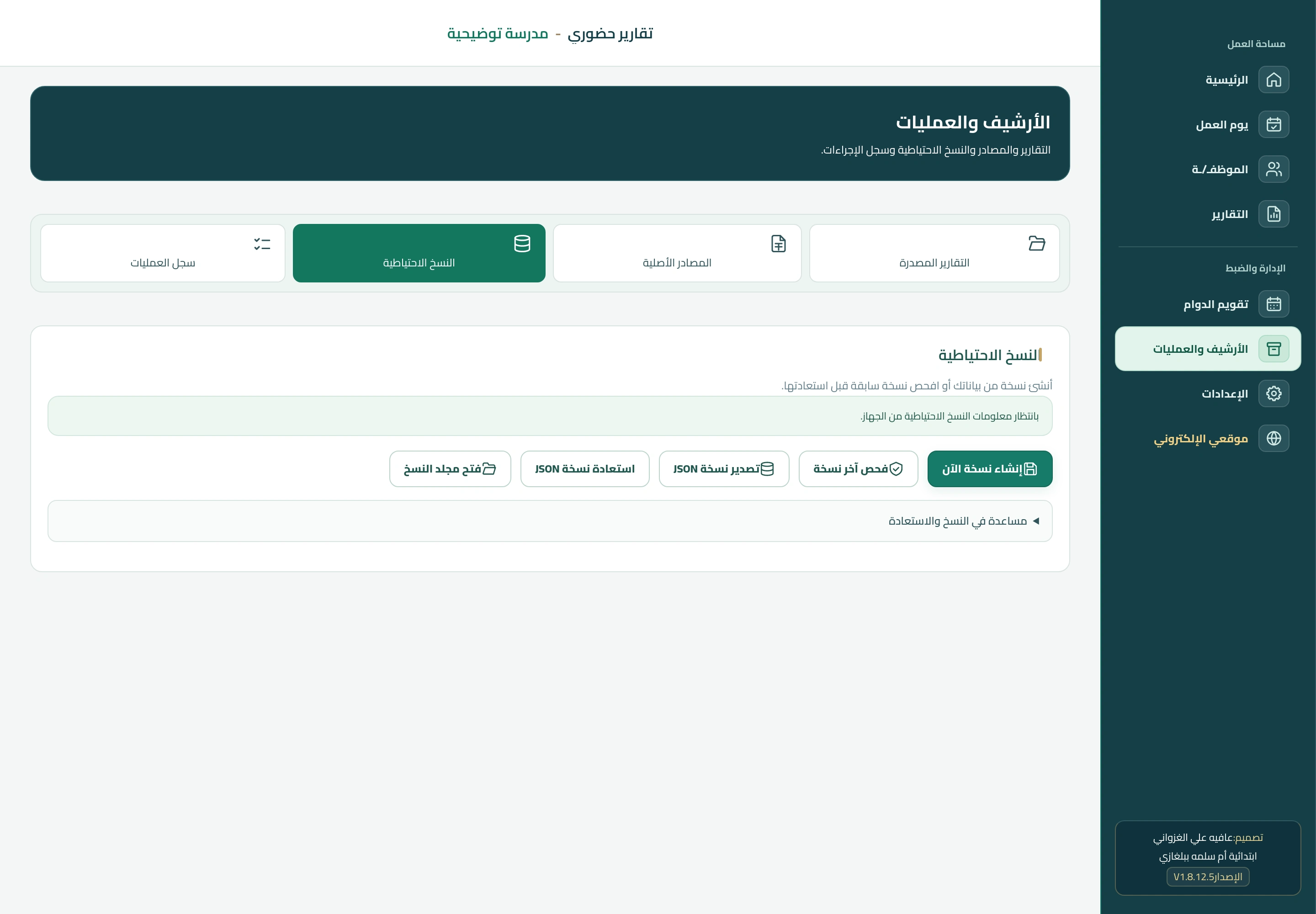
من الأرشيف والعمليات افتح تبويب النسخ الاحتياطية.
استخدم إنشاء نسخة الآن أو فحص آخر نسخة، وافتح مجلد النسخ عند الحاجة.
اختر استعادة نسخة JSON بعد التأكد من صحة الملف. احتفظ بنسخة حالية قبل الاستعادة.
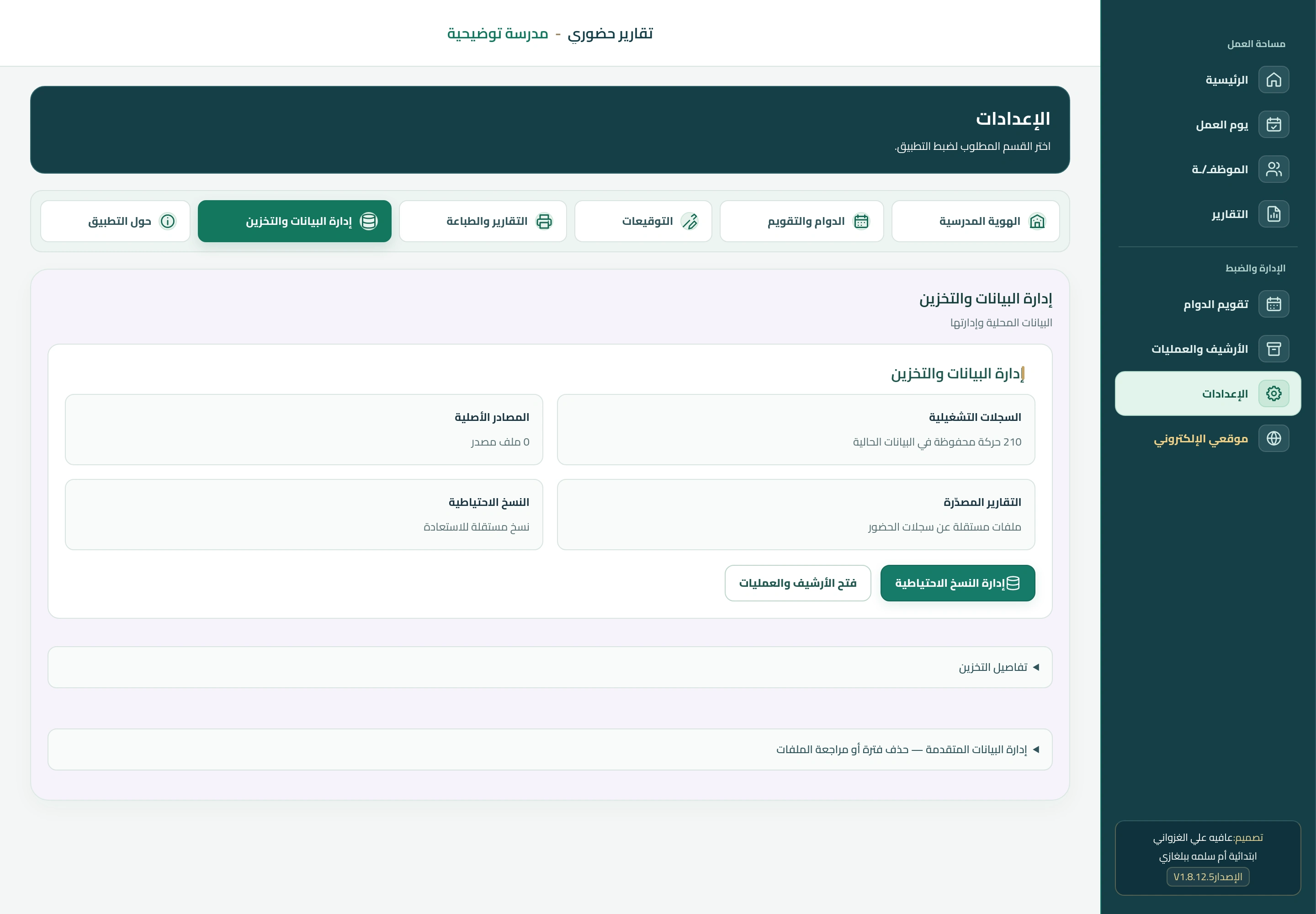
من الإعدادات اختر إدارة البيانات والتخزين.
راجع بيانات السجلات والملفات والنسخ وأدوات الإدارة قبل أي إجراء.
للتأكد من النسخة المثبتة افتح حول التطبيق. يعرض قسم حول التطبيق رقم الإصدار ورقم المراجعة المثبتة.